Analytics

顯示具有 Windows 7 標籤的文章。 顯示所有文章

2017年9月25日 星期一

[SSD]How to fix BSOD after cloning HDD to SSD Intel DC S3700 in Windows 7 0x0000001E


問題

將Windows 7系統Clone到SSD後,以SSD當開機硬碟,開機後進入登入畫面,隨即藍屏!
試過進入安全模式,也是到一半就藍屏!
錯誤代碼為0x0000001E


解決方法

1.在原系統上操作=>電腦=>右鍵管理=>裝置管理員

2.找到IDE ATA/ATAPI控制器=>點開加號=>以右鍵解除安裝,把底下所有裝置都移除(驅動程式也要勾選移除)

3.全部移除後,系統會自行安裝驅動程式,並且重新啟動兩次
4.此時再次Clone系統到SSD上就可以正常啟動了!

2012年3月3日 星期六

[WINDOWS 7]解決 無法PING遠端Windows (Unable to solve the PING distal Windows)


問題

無法PING遠端Windows


解決方法

1.Windows防火牆設定
2.進階設定
3.輸入規則
4.檔案及印表機共用(回應要求 - ICMPv4-In)
5.選擇「啟用規則」即可。

2011年9月21日 星期三

[FTP]使用 Windows 7 IIS建立FTP 與授權連線(Establish FTP connection with the authorization to use Windows 7 IIS)


問題
使用 Windows 7 IIS建立FTP 與授權連線


解決方法
建立FTP站台

1.Windows開始=>控制台=>程式集=>開啟或關閉Windows功能=>Internet Infornation Service=>FTP伺服器=>勾選以下服務=>確定
FTP1

2.安裝好後,Windows開始=>"電腦"右鍵"管理"=>服務與應用程式=>Internet Infornation Service=>選擇"站台"右鍵"新增FTP站台"
FTP2

3.設定FTP
FTP3
FTP4

4.請依需求設定權限=>好了以後按下完成
FTP5

授予連線權限

Windows開始=>"電腦"右鍵"管理"=>本機使用者與群組=>選擇"使用者"右鍵"新增使用者"
1

填入使用者資訊與密碼=>建立
2

此時會出現已建立好的使用者
3

此時驗證使用者權限
服務與應用程式=>Internet Infornation Service=>選擇"的FTP站台"右鍵"基本設定"
4

點選連線身分=>設定=>填入使用者帳號與密碼
5

按下"測試和設定"=>若成功則出現類似以下訊息
6

2011年4月7日 星期四

[IIS]解決 IIS 7.5 詳細錯誤–404.3 找不到asp檔案(Resolve IIS 7.5 Detailed Error -404.3 find asp file)


問題

當在Win7環境底下開發Web程式時,使用Javascript去呼叫日曆的asp檔案,卻發生IIS 7.5找不到檔案的問題
1


解決方法
IIS底下啟用Active Server Pages的服務
1.控制台=>開啟或關閉Windows功能=>Internet Information Services展開
2
2.在World Wide Web服務展開=>應用程式開發功能=>確認ASP是否勾選
3
3.開始=>我的電腦右鍵=>管理=>找到Internet Information Services=>雙擊開啟IIS
4
4.找到ISAPI及CGI限制並開啟
5
5.確認Active Server Pages服務是否被允許
6
測試:
底下畫面為正常顯示的樣子
7

2011年3月29日 星期二

[ASP.NET]解決 執行 Process.Start() 存取被拒。(Implementation of the settlement Process.Start () Access denied.)


問題

執行 Process.Start() 存取被拒。


解決方法

參考:http://www.dotblogs.com.tw/huanlin/archive/2008/04/23/3255.aspx
MSDN說明:http://support.microsoft.com/kb/555134/en-us
最快的方法還是將IIS裡的ApplicationPools裡的執行權限改為SystemMachine
,但這部分權限就很大了,因此此方式可以救急用於開發程式階段使用,但上線前記得將權限做適當調整!
我的電腦=>右鍵"管理"=點開IIS
dsd
選擇Application Pools=>進階設定
7
點開"身分識別"
8
選取以"本機服務"身分啟動程式
9
選服務=>IIS管理(IISAdmins)=>右鍵"內容"=>勾選允許與桌面互動
3
5

2011年3月1日 星期二

[Windows7]解決 Error code:0x80070035 The network path was not found(Solve Error code: 0x80070035 The network path was not found)


問題

Error code:0x80070035 The network path was not found
在存取區域網路的時候,發生以下訊息:
3

解決方法

Winsows 開始=>我的電腦"右鍵"=>管理
2.0
展開"服務"=>選Services
2.1
找到TCP/IP NetBIOS Helper雙擊點開=>選擇"自動"(這邊依個人需求,但必定不是停用)=>確定
4
會回到上一層,這時候左手邊會有個Start的link,點一下啟用服務


[Windows7]解決 The Server Service is not started.(Resolved The Server Service is not started.)


問題

The Server Service is not started.

在Windows 7底下使用網路芳鄰時,出現"The Server Service is not started."錯誤訊息如下:
1

解決方法

Winsows 開始=>我的電腦"右鍵"=>管理
2.0
展開"服務"=>選Services
2.1
找到Server雙擊點開=>選擇"自動"(這邊依個人需求,但必定不是停用)=>確定
2
會回到上一層,這時候左手邊會有個Start的link,點一下啟用服務


2011年2月26日 星期六

[MS SQL]解決 Win7上安裝SQL 2005 出現IIS尚未安裝 但IIS卻已安裝(Resolving Installation on Win7 SQL 2005 installed but not yet appear IIS already installed IIS problem)


問題

Win7上安裝SQL 2005 出現IIS尚未安裝 但IIS卻已安裝
由於在Win7上,IIS預設某些功能是關閉的,因此MS SQL 2005在檢查的時候會發現必要元件並未安裝,因此即使有安裝IIS仍會出現"IIS 尚未安裝"的提示


解決方法


到控制台=>程式集=>選擇"開取或關閉Windows功能"=>產開"Internet Information Services"
00
展開"World Wide Web服務"=>展開"一般HTTP功能"=>勾選"HTTP重新導向"
並檢查畫面是否跟我的一樣,如不同,請一併勾選
1
展開"應用程式開發功能"=>勾選"ASP.NET"
並檢查畫面是否跟我的一樣,如不同,請一併勾選
2
展開"安全性"=>勾選"Windows驗證"
並檢查畫面是否跟我的一樣,如不同,請一併勾選
3
展開"Web管理工具"=>展開"IIS管理相容性"=>勾選"IIS 6 WMI相容性工具"與"IIS Metabase 及IIS6設定相容性"
並檢查畫面是否跟我的一樣,如不同,請一併勾選
4
都好了以後,按下"確定",進行安裝
安裝好了IIS必要元件以後,再次執行安裝SQL 2005,檢查畫面就會通過了,如下
5

參考來源:http://support.microsoft.com/kb/920201/en-us/


2011年1月6日 星期四

[VMware]使用 NAT方式連接網路(Internet connection using NAT mode)


問題

使用 NAT方式連接網路


解決方法

NAT(VMnet8),全名為Network Address Translation,這種VM PC可以透過主機IP單向存取網路上的其他工作站,包含連接INTERNET,其他工作站不能存取本VM PC,但可與主機做雙向連接.
設定方式:
1.Host啟用共享網路功能
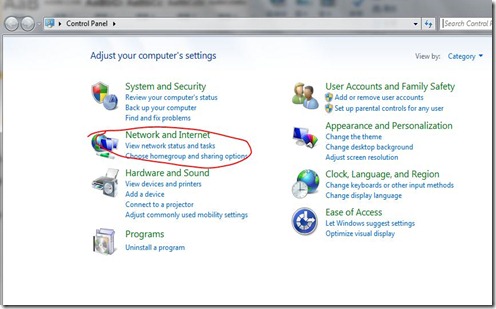
至控制台,點選網際網路
1
點選網路共用中心
2
點選變更設定
3
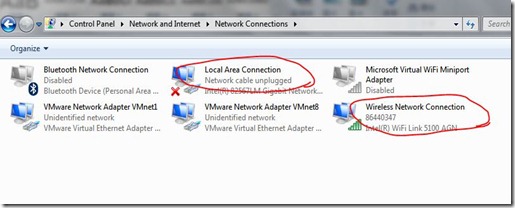
之後會看到現有的網卡,由於我使用的是無線上網,所以點選下方Wireless Network Connection,若是用區域網路則選Local Area Connection
4
在您的網卡按右鍵,選擇最底下的屬性(Properties)
5
點選共享標籤,後如圖所示,選取共享以及供養此張網卡的裝置(預設VMnet8是VMware NAT的虛擬網卡)
Capture
2.設定VMware的網卡設定
開啟VMware程式,選擇Edit,點選虛擬網路設定
6
圈起來的部分就是NAT的目前設定
7
點上方畫面上VMNet8的這一筆,會帶出設定,確認以下的ip是否在同網段(預設是勾選Use local DHCP 的選項,此功能是自動指派ip給VMware PC)
8
9
3.設定VMware PC的網路設定
啟動VMware PC以後,點選Setting
10
點選Network Adapter後,選擇NAT方式連接
11
4.測試網路
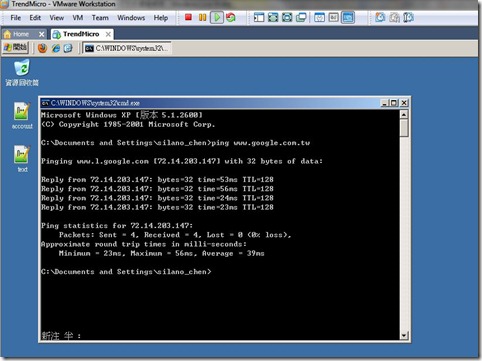
回到VMware PC裡,使用ping指令測試網路連線,ok
12
12
使用ipconfig取得VMware PC裡的ip位置
13
使用主機測試是否可連到VMware PC
14
連接設定完成

熱門文章